Domain infrarotstrahlen.de kaufen?
Wir ziehen mit dem Projekt
infrarotstrahlen.de um.
Sind Sie am Kauf der Domain
infrarotstrahlen.de interessiert?
domain@kv-gmbh.de · 0541-91531010
Domain infrarotstrahlen.de kaufen?
Was ist ein Tabulator?
Ein Tabulator ist ein Steuerzeichen, das in Textverarbeitungsprogrammen verwendet wird, um den Text horizontal zu verschieben. Wenn der Tabulator gesetzt wird, springt der Cursor an eine vordefinierte Position im Text. Dies wird oft verwendet, um Tabellen oder Einrückungen zu erstellen. **
Wie setzt man einen Tabulator?
Um einen Tabulator zu setzen, musst du zuerst den Textcursor an die Stelle setzen, an der du den Tabulator haben möchtest. Anschließend drückst du die Tabulatortaste auf deiner Tastatur. Alternativ kannst du auch die Tabulatorfunktion in deinem Textverarbeitungsprogramm verwenden, um benutzerdefinierte Tabulatoren zu setzen. Du kannst auch die Tabulatorposition manuell festlegen, indem du die Tabulatorleiste am oberen Rand des Textverarbeitungsprogramms verwendest. Vergiss nicht, die Tabulatorart (linksbündig, rechtsbündig, zentriert usw.) entsprechend deinen Anforderungen einzustellen. **


Ähnliche Suchbegriffe für Tabulator
Top-Angebote
Produkte zum Begriff Tabulator:
-
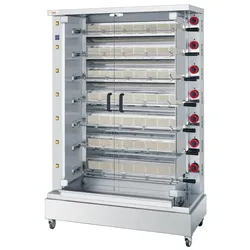
Hähnchenbräter Infrarotstrahlen - Feca capacite 42Hähnchenbräter Infrarotstrahlen - FecaDieser Hähnchenbräter mit Infrarotstrahlen verfügt über ein 5-stufiges Schwertgleit-System, das sich ideal für das selektive Braten von Fleisch aller Größen und Arten eignet. Im Gegensatz zu den EKO-Modellen ist jedes Schwert mit einem eigenen Motor ausgestattet, wodurch ein kontinuierlicher und ununterbrochener Betrieb gewährleistet wird. Darüber hinaus bietet der Hähnchenbräter eine größere Trennung zwischen den Schwertern, sodass auch größere Fleischstücke gebraten werden können.Individueller Motor pro Brenner. Hoher Sockel für besseren Zugang zu den unteren Schwertern. Lange Schwerthalterungen minimieren den Wärmeverlust. Scroll-Schwertsystem zum selektiven Braten aller Fleischsorten. Bedienelemente an der Vorderseite, einfacher Zugang. Ausstattung für Spieße: 4 zentrale und 2 seitliche Spieße. Die angegebene Kapazität für Hähnchen dient nur als Richtwert, da sie vom Gewicht und dem System zum Einsetzen des Hähnchens abhängt. Innenbeleuchtung optional.INDES4: 4 Spießchen Abmessungen (B x T x H) mm: 1250 x 580 x 1050Leistung: 26.000 Kcal/StundeGewicht: 104 kgPropan-/Butangas: Druck 67/50, Verbrauch 2.68 kg/h und Leistung 26.8 kWGas Erdgas: Druck 20/25, Verbrauch 2.2 m3/h, Leistung 28.4 kWINDES6: 6-poligAbmessungen (B x T x H) mm: 1250 x 580 x 1720Leistung: 40.000 Kcal/StundeGewicht: 153 kgPropan-/Butangas: Druck 67/50, Verbrauch 4.02 kg/h und Leistung 40.20 kWGas Erdgas: Druck 20/25, Verbrauch 3.3 m3/h, Leistung 42.6 kWINDES7: 7-poligAbmessungen (B x T x H) mm: 1250 x 580 x 1920Leistung: 46.000 Kcal/StundeGewicht: 172 kgPropan-/Butangas: Druck 67/50, Verbrauch 4.69 kg/h und Leistung 46.9 kWGas Erdgas: Druck 20/25, Verbrauch 3.85 m3/h, Leistung 49.70 kWINDES8: 8 SpindelnAbmessungen (B x T x H) mm: 1250 x 580 x 1920Leistung: 53.000 Kcal/StundeGewicht: 190 kg Propan-/Butangas: Druck 67/50, Verbrauch 5.36 kg/h und Leistung 53.6 kWGas: Druck 20/25, Verbrauch 4.4 m3/h, Leistung 56.8 kW5712,00 €*Versand: 178,50 €Sichere Weiterleitung zum Anbieter
-
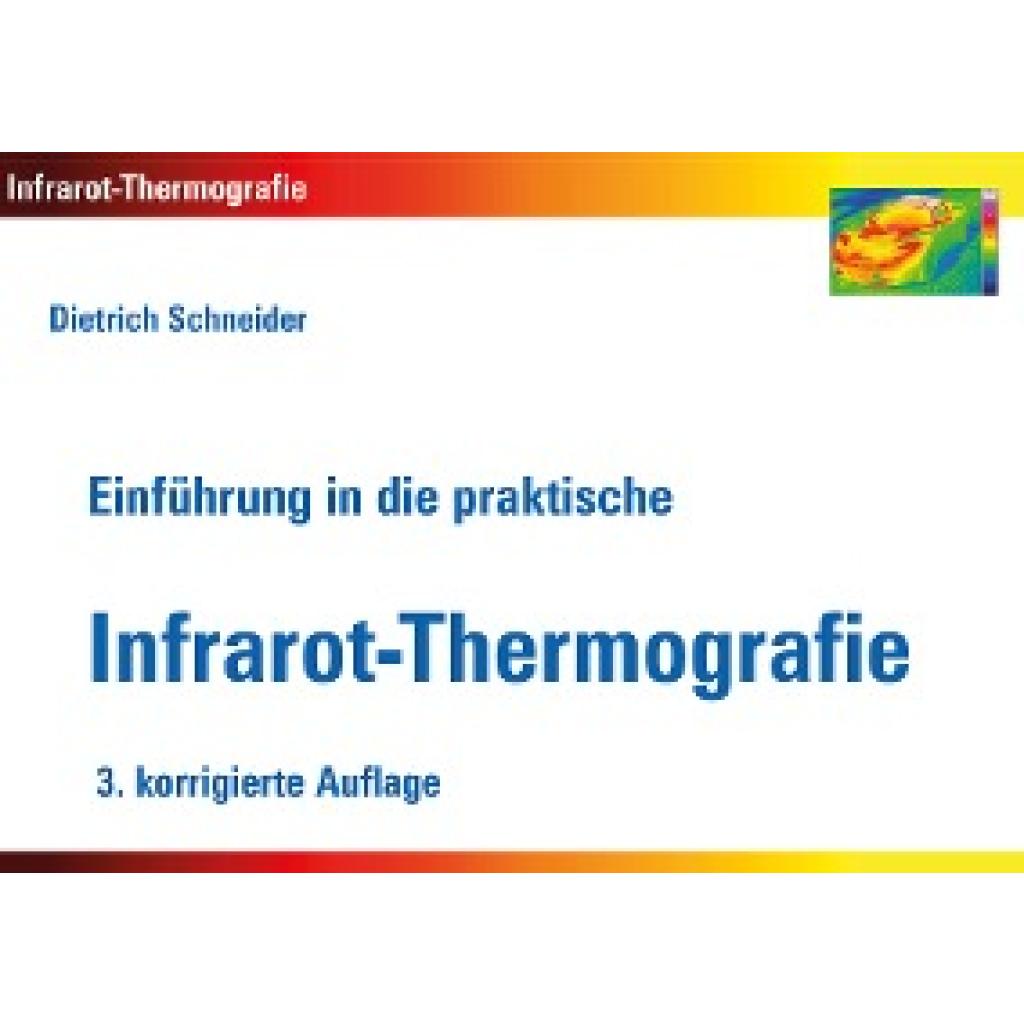
Schneider, Dietrich: Einführung in die praktische Infrarot-ThermografieEinführung in die praktische Infrarot-Thermografie , 3. korrigierte Auflage , Gabelfedern > Vorderradaufhängung & Teile , Auflage: 3. korrigierte Auflage, Erscheinungsjahr: 20220331, Produktform: Kartoniert, Autoren: Schneider, Dietrich, Auflage: 22003, Auflage/Ausgabe: 3. korrigierte Auflage, Seitenzahl/Blattzahl: 199, Abbildungen: 123 farbige Abbildungen, Keyword: Zerstörungsfreie Werkstoffprüfung; Infrarotthermografie; Thermografie, Fachschema: Materialwissenschaft~Dynamik (physikalisch) / Thermodynamik~Thermodynamik~Wärmelehre / Thermodynamik~Materialprüfung, Fachkategorie: Thermodynamik und Wärme, Warengruppe: HC/Thermodynamik, Fachkategorie: Werkstoffprüfung, Thema: Verstehen, Text Sprache: ger, UNSPSC: 49019900, Warenverzeichnis für die Außenhandelsstatistik: 49019900, Verlag: Shaker Verlag, Verlag: Shaker Verlag, Verlag: Shaker Verlag GmbH, Länge: 213, Breite: 148, Höhe: 15, Gewicht: 283, Produktform: Kartoniert, Genre: Mathematik/Naturwissenschaften/Technik/Medizin, Genre: Mathematik/Naturwissenschaften/Technik/Medizin, Vorgänger: 2389159, Vorgänger EAN: 9783844065718 9783844007848, Herkunftsland: DEUTSCHLAND (DE), Katalog: deutschsprachige Titel, Katalog: Gesamtkatalog, Katalog: Lagerartikel, Book on Demand, ausgew. Medienartikel, Relevanz: 0004, Tendenz: 0, Unterkatalog: AK, Unterkatalog: Bücher, Unterkatalog: Hardcover, Unterkatalog: Lagerartikel,26,80 €*Versand: 0,00 €Sichere Weiterleitung zum Anbieter
-
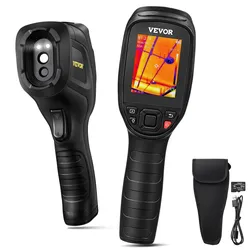
VEVOR Handheld Wärmebildkamera 240x180 IR-Auflösung Infrarotkamera Thermometer 40mK Thermografie Kamera -20-550°C Thermokamera Identifizierung von Wilden Tiere Elektrisch Hotspots Fehlenden IsolierungVEVOR Handheld Wärmebildkamera 240x180 IR-Auflösung Infrarotkamera Thermometer 40mK Thermografie Kamera -20-550°C Thermokamera Identifizierung von Wilden Tiere Elektrisch Hotspots Fehlenden Isolierung Genießen Sie beste Sicht Fusion der Lichter Vielseitig einsetzbar Für Langlebigkeit konzipiert Intelligenter Temperaturalarm Beleuchten Sie Ihren Arbeitsbereich Produktgröße: 23,7 x 7,5 x 9,2 cm (9,33 x 2,95 x 3,62 Zoll),Bildwiederholfrequenz: 20 Hz,Zertifizierung: CE,Thermische Empfindlichkeit: 40 mK,Produktgewicht: 0,52 kg (1,15 lbs),Bildwinkel: 52,5° x 39,5°,Falltest: 2 m (6,6 Fuß),IR-Auflösung: 240 x 180 Pixel,Farben-Modi: 4 Bildmodi & 7 Farbpaletten,Wasserdicht: IP54,Aufzeichnung: Ja,Entfernungseinstellungen: 0,5–4 m (1,6–13,1 Fuß),Akkulaufzeit: 11 Stunden,SD-Karte: 64 G,Sichtbares Licht: 2 Megapixel,Temperaturbereich: -20 bis 550 °C (-4 bis 1022 °F)260,20 €*Versand: 0,00 €Sichere Weiterleitung zum Anbieter
-
Topdon TC005 Thermo-InfrarotkameraWärmebildkamera - Temperaturbereich: -20 °C bis 550 °C, Akkulaufzeit bis zu 12 Stunden bei Dauerbetrieb, Auflösung 256 × 192 Pixel, Gewicht 520 g, Displaygröße 2,8'' (7,1 cm) Die Wärmebildkamera Topdon TC005 zeichnet sich durch eine hohe Auflösung aus. Sie kann Szenarien im Standalone-Modus und im Echtzeit-PC-Bildanzeigemodus analysieren, sodass Sie aufgezeichnete Bilder s521,90 €*Versand: 4,99 €Sichere Weiterleitung zum Anbieter
-
Wie setze ich einen Tabulator?
Um einen Tabulator in einem Textdokument zu setzen, musst du zuerst die Tabulatormarke an die gewünschte Stelle platzieren. Dies kann durch Drücken der Tabulatortaste auf deiner Tastatur erfolgen. Alternativ kannst du auch die Tabulatorfunktion in deiner Textverarbeitungssoftware verwenden. Anschließend kannst du die Tabulatorposition anpassen, indem du die Tabulatorstopp-Punkte festlegst. Diese können beispielsweise für linksbündige, rechtsbündige oder zentrierte Ausrichtung verwendet werden. Vergiss nicht, die Tabulatorzeichen in deinem Dokument sichtbar zu machen, um die Positionen der Tabulatoren zu überprüfen und bei Bedarf anzupassen. **
-
Was ist ein Tabulator in Word?
Ein Tabulator in Word ist eine Funktion, die verwendet wird, um den Text oder Zahlen in einer Linie zu positionieren. Man kann verschiedene Arten von Tabulatoren wie linksbündig, rechtsbündig, zentriert oder dezimal setzen. Tabulatoren helfen dabei, den Text oder Zahlen übersichtlich und ordentlich anzuordnen. Man kann Tabulatoren manuell setzen oder automatisch verwenden, um bestimmte Ausrichtungen im Dokument zu erreichen. **
-
Wie arbeite ich mit dem Tabulator?
Wie arbeite ich mit dem Tabulator? Der Tabulator wird verwendet, um Text oder Zahlen in einer bestimmten Ausrichtung auf einer Seite anzuordnen. Du kannst den Tabulator in den meisten Textverarbeitungsprogrammen finden, indem du auf das Lineal klickst oder die Tabulator-Taste auf deiner Tastatur verwendest. Um den Tabulator zu setzen, klicke einfach auf die Stelle im Lineal, an der du den Tabulator haben möchtest. Du kannst zwischen verschiedenen Tabulatorarten wählen, z.B. linksbündig, rechtsbündig, zentriert oder dezimal. Um den Tabulator zu entfernen, ziehe ihn einfach aus dem Lineal heraus. Mit dem Tabulator kannst du deine Texte professionell und übersichtlich gestalten. **
-
Was ist ein Tabulator in Word?
Ein Tabulator in Word ist ein Formatierungswerkzeug, das verwendet wird, um Text oder Zahlen in einer Linie auszurichten. Es ermöglicht es dem Benutzer, den Abstand zwischen Text und Zahlen präzise zu steuern, indem es verschiedene Arten von Tabulatoren wie linksbündig, rechtsbündig, zentriert oder dezimal anbietet. Tabulatoren sind nützlich, um Listen, Tabellen oder Spalten in einem Dokument ordentlich und übersichtlich zu gestalten. Durch die Verwendung von Tabulatoren können Benutzer auch sicherstellen, dass der Text konsistent und professionell formatiert ist. In Word können Tabulatoren einfach über die Registerkarte "Start" und das Dialogfeld "Absatz" eingestellt werden. **
Wie kann ich einen Tabulator setzen?
Um einen Tabulator zu setzen, musst du in der Regel die Tabulatortaste auf deiner Tastatur verwenden. Diese befindet sich normalerweise links oben neben der Q-Taste. Wenn du in einem Textverarbeitungsprogramm wie Microsoft Word arbeitest, kannst du auch die Tabulatormarken verwenden, um den Tabulator an einer bestimmten Stelle zu platzieren. Alternativ kannst du auch die Tabulatorfunktion in der Symbolleiste des Programms verwenden, um benutzerdefinierte Tabulatoren zu setzen. Es ist wichtig zu beachten, dass Tabulatoren dazu dienen, Text oder Zahlen in einer Tabelle oder Liste auszurichten und zu strukturieren. **
Wie setze ich in Word einen Tabulator?
Um in Word einen Tabulator zu setzen, klicke zuerst auf die Registerkarte "Start" und dann auf den Dialogbox Launcher in der Gruppe "Absatz". Dort klickst du auf "Tabstopps". Im Dialogfeld "Tabstopps" kannst du den gewünschten Tabulator-Typ auswählen, z.B. linksbündig, rechtsbündig oder zentriert. Anschließend gibst du die Position des Tabulators ein und klickst auf "Setzen" und dann auf "OK". Nun wird der Tabulator an der ausgewählten Position im Dokument platziert. **
Top-Angebote
Produkte zum Begriff Tabulator:
-
VEVOR Wärmebildkamera 240x180 IR-Auflösung -20-350°C Thermokamera 40mK Thermografie Infrarotkamera Thermometer Kamera Fehlersuche in HLK-Anlagen Identifizierung von LuftlecksVEVOR Wärmebildkamera 240x180 IR-Auflösung -20-350°C Thermokamera 40mK Thermografie Infrarotkamera Thermometer Kamera Fehlersuche in HLK-Anlagen Identifizierung von Luftlecks Genießen Sie beste Sicht 4 Farbpaletten Vielseitig einsetzbar Widerstandsfähig im harten Einsatz Intelligenter Temperaturalarm Beleuchten Sie Ihren Arbeitsbereich Produktgröße: 18 x 15 x 30 cm (7,1 x 5,9 x 11,8 Zoll),Bildwiederholfrequenz: 20 Hz,Zertifizierung: CE,Thermische Empfindlichkeit: 40 mK,Produktgewicht: 1,1 kg (2,4 lbs),Bildwinkel: 52,5° x 39,5°,Falltest: 2 m (6,6 Fuß),IR-Auflösung: 240 x 180 Pixel,Farben-Modi: 4 Farbpaletten,Wasserdicht: IP54,Modell: SC204N,Entfernungseinstellungen: 0,5–4 m (1,6–13,1 Fuß),Akkulaufzeit: 9 Stunden,SD-Karte: 16 G,Temperaturbereich: -4 bis 662 °F (-20 bis 350 °C)227,90 €*Versand: 0,00 €Sichere Weiterleitung zum Anbieter
-
Hähnchenbräter Infrarotstrahlen - Feca capacite 48Hähnchenbräter Infrarotstrahlen - FecaDieser Hähnchenbräter mit Infrarotstrahlen verfügt über ein 5-stufiges Schwertgleit-System, das sich ideal für das selektive Braten von Fleisch aller Größen und Arten eignet. Im Gegensatz zu den EKO-Modellen ist jedes Schwert mit einem eigenen Motor ausgestattet, wodurch ein kontinuierlicher und ununterbrochener Betrieb gewährleistet wird. Darüber hinaus bietet der Hähnchenbräter eine größere Trennung zwischen den Schwertern, sodass auch größere Fleischstücke gebraten werden können.Individueller Motor pro Brenner. Hoher Sockel für besseren Zugang zu den unteren Schwertern. Lange Schwerthalterungen minimieren den Wärmeverlust. Scroll-Schwertsystem zum selektiven Braten aller Fleischsorten. Bedienelemente an der Vorderseite, einfacher Zugang. Ausstattung für Spieße: 4 zentrale und 2 seitliche Spieße. Die angegebene Kapazität für Hähnchen dient nur als Richtwert, da sie vom Gewicht und dem System zum Einsetzen des Hähnchens abhängt. Innenbeleuchtung optional.INDES4: 4 Spießchen Abmessungen (B x T x H) mm: 1250 x 580 x 1050Leistung: 26.000 Kcal/StundeGewicht: 104 kgPropan-/Butangas: Druck 67/50, Verbrauch 2.68 kg/h und Leistung 26.8 kWGas: Druck 20/25, Verbrauch 2.2 m3/h, Leistung 28.4 kWINDES6: 6-poligAbmessungen (B x T x H) mm: 1250 x 580 x 1720Leistung: 40.000 Kcal/StundeGewicht: 153 kgPropan-/Butangas: Druck 67/50, Verbrauch 4.02 kg/h und Leistung 40.20 kWGas Erdgas: Druck 20/25, Verbrauch 3.3 m3/h, Leistung 42.6 kWINDES7: 7-poligAbmessungen (B x T x H) mm: 1250 x 580 x 1920Leistung: 46.000 Kcal/StundeGewicht: 172 kgPropan-/Butangas: Druck 67/50, Verbrauch 4.69 kg/h und Leistung 46.9 kWGas Erdgas: Druck 20/25, Verbrauch 3.85 m3/h, Leistung 49.70 kWINDES8: 8 SpindelnAbmessungen (B x T x H) mm: 1250 x 580 x 1920Leistung: 53.000 Kcal/StundeGewicht: 190 kg Propan-/Butangas: Druck 67/50, Verbrauch 5.36 kg/h und Leistung 53.6 kWGas: Druck 20/25, Verbrauch 4.4 m3/h, Leistung 56.8 kW6307,00 €*Versand: 178,50 €Sichere Weiterleitung zum Anbieter
-
Hähnchenbräter Infrarotstrahlen - Feca capacite 42Hähnchenbräter Infrarotstrahlen - FecaDieser Hähnchenbräter mit Infrarotstrahlen verfügt über ein 5-stufiges Schwertgleit-System, das sich ideal für das selektive Braten von Fleisch aller Größen und Arten eignet. Im Gegensatz zu den EKO-Modellen ist jedes Schwert mit einem eigenen Motor ausgestattet, wodurch ein kontinuierlicher und ununterbrochener Betrieb gewährleistet wird. Darüber hinaus bietet der Hähnchenbräter eine größere Trennung zwischen den Schwertern, sodass auch größere Fleischstücke gebraten werden können.Individueller Motor pro Brenner. Hoher Sockel für besseren Zugang zu den unteren Schwertern. Lange Schwerthalterungen minimieren den Wärmeverlust. Scroll-Schwertsystem zum selektiven Braten aller Fleischsorten. Bedienelemente an der Vorderseite, einfacher Zugang. Ausstattung für Spieße: 4 zentrale und 2 seitliche Spieße. Die angegebene Kapazität für Hähnchen dient nur als Richtwert, da sie vom Gewicht und dem System zum Einsetzen des Hähnchens abhängt. Innenbeleuchtung optional.INDES4: 4 Spießchen Abmessungen (B x T x H) mm: 1250 x 580 x 1050Leistung: 26.000 Kcal/StundeGewicht: 104 kgPropan-/Butangas: Druck 67/50, Verbrauch 2.68 kg/h und Leistung 26.8 kWGas Erdgas: Druck 20/25, Verbrauch 2.2 m3/h, Leistung 28.4 kWINDES6: 6-poligAbmessungen (B x T x H) mm: 1250 x 580 x 1720Leistung: 40.000 Kcal/StundeGewicht: 153 kgPropan-/Butangas: Druck 67/50, Verbrauch 4.02 kg/h und Leistung 40.20 kWGas Erdgas: Druck 20/25, Verbrauch 3.3 m3/h, Leistung 42.6 kWINDES7: 7-poligAbmessungen (B x T x H) mm: 1250 x 580 x 1920Leistung: 46.000 Kcal/StundeGewicht: 172 kgPropan-/Butangas: Druck 67/50, Verbrauch 4.69 kg/h und Leistung 46.9 kWGas Erdgas: Druck 20/25, Verbrauch 3.85 m3/h, Leistung 49.70 kWINDES8: 8 SpindelnAbmessungen (B x T x H) mm: 1250 x 580 x 1920Leistung: 53.000 Kcal/StundeGewicht: 190 kg Propan-/Butangas: Druck 67/50, Verbrauch 5.36 kg/h und Leistung 53.6 kWGas: Druck 20/25, Verbrauch 4.4 m3/h, Leistung 56.8 kW5712,00 €*Versand: 178,50 €Sichere Weiterleitung zum Anbieter
-
Schneider, Dietrich: Einführung in die praktische Infrarot-ThermografieEinführung in die praktische Infrarot-Thermografie , 3. korrigierte Auflage , Gabelfedern > Vorderradaufhängung & Teile , Auflage: 3. korrigierte Auflage, Erscheinungsjahr: 20220331, Produktform: Kartoniert, Autoren: Schneider, Dietrich, Auflage: 22003, Auflage/Ausgabe: 3. korrigierte Auflage, Seitenzahl/Blattzahl: 199, Abbildungen: 123 farbige Abbildungen, Keyword: Zerstörungsfreie Werkstoffprüfung; Infrarotthermografie; Thermografie, Fachschema: Materialwissenschaft~Dynamik (physikalisch) / Thermodynamik~Thermodynamik~Wärmelehre / Thermodynamik~Materialprüfung, Fachkategorie: Thermodynamik und Wärme, Warengruppe: HC/Thermodynamik, Fachkategorie: Werkstoffprüfung, Thema: Verstehen, Text Sprache: ger, UNSPSC: 49019900, Warenverzeichnis für die Außenhandelsstatistik: 49019900, Verlag: Shaker Verlag, Verlag: Shaker Verlag, Verlag: Shaker Verlag GmbH, Länge: 213, Breite: 148, Höhe: 15, Gewicht: 283, Produktform: Kartoniert, Genre: Mathematik/Naturwissenschaften/Technik/Medizin, Genre: Mathematik/Naturwissenschaften/Technik/Medizin, Vorgänger: 2389159, Vorgänger EAN: 9783844065718 9783844007848, Herkunftsland: DEUTSCHLAND (DE), Katalog: deutschsprachige Titel, Katalog: Gesamtkatalog, Katalog: Lagerartikel, Book on Demand, ausgew. Medienartikel, Relevanz: 0004, Tendenz: 0, Unterkatalog: AK, Unterkatalog: Bücher, Unterkatalog: Hardcover, Unterkatalog: Lagerartikel,26,80 €*Versand: 0,00 €Sichere Weiterleitung zum Anbieter
-
Was ist ein Tabulator?
Ein Tabulator ist ein Steuerzeichen, das in Textverarbeitungsprogrammen verwendet wird, um den Text horizontal zu verschieben. Wenn der Tabulator gesetzt wird, springt der Cursor an eine vordefinierte Position im Text. Dies wird oft verwendet, um Tabellen oder Einrückungen zu erstellen. **
-
Wie setzt man einen Tabulator?
Um einen Tabulator zu setzen, musst du zuerst den Textcursor an die Stelle setzen, an der du den Tabulator haben möchtest. Anschließend drückst du die Tabulatortaste auf deiner Tastatur. Alternativ kannst du auch die Tabulatorfunktion in deinem Textverarbeitungsprogramm verwenden, um benutzerdefinierte Tabulatoren zu setzen. Du kannst auch die Tabulatorposition manuell festlegen, indem du die Tabulatorleiste am oberen Rand des Textverarbeitungsprogramms verwendest. Vergiss nicht, die Tabulatorart (linksbündig, rechtsbündig, zentriert usw.) entsprechend deinen Anforderungen einzustellen. **
-
Wie setze ich einen Tabulator?
Um einen Tabulator in einem Textdokument zu setzen, musst du zuerst die Tabulatormarke an die gewünschte Stelle platzieren. Dies kann durch Drücken der Tabulatortaste auf deiner Tastatur erfolgen. Alternativ kannst du auch die Tabulatorfunktion in deiner Textverarbeitungssoftware verwenden. Anschließend kannst du die Tabulatorposition anpassen, indem du die Tabulatorstopp-Punkte festlegst. Diese können beispielsweise für linksbündige, rechtsbündige oder zentrierte Ausrichtung verwendet werden. Vergiss nicht, die Tabulatorzeichen in deinem Dokument sichtbar zu machen, um die Positionen der Tabulatoren zu überprüfen und bei Bedarf anzupassen. **
-
Was ist ein Tabulator in Word?
Ein Tabulator in Word ist eine Funktion, die verwendet wird, um den Text oder Zahlen in einer Linie zu positionieren. Man kann verschiedene Arten von Tabulatoren wie linksbündig, rechtsbündig, zentriert oder dezimal setzen. Tabulatoren helfen dabei, den Text oder Zahlen übersichtlich und ordentlich anzuordnen. Man kann Tabulatoren manuell setzen oder automatisch verwenden, um bestimmte Ausrichtungen im Dokument zu erreichen. **
Ähnliche Suchbegriffe für Tabulator
-
VEVOR Handheld Wärmebildkamera 240x180 IR-Auflösung Infrarotkamera Thermometer 40mK Thermografie Kamera -20-550°C Thermokamera Identifizierung von Wilden Tiere Elektrisch Hotspots Fehlenden IsolierungVEVOR Handheld Wärmebildkamera 240x180 IR-Auflösung Infrarotkamera Thermometer 40mK Thermografie Kamera -20-550°C Thermokamera Identifizierung von Wilden Tiere Elektrisch Hotspots Fehlenden Isolierung Genießen Sie beste Sicht Fusion der Lichter Vielseitig einsetzbar Für Langlebigkeit konzipiert Intelligenter Temperaturalarm Beleuchten Sie Ihren Arbeitsbereich Produktgröße: 23,7 x 7,5 x 9,2 cm (9,33 x 2,95 x 3,62 Zoll),Bildwiederholfrequenz: 20 Hz,Zertifizierung: CE,Thermische Empfindlichkeit: 40 mK,Produktgewicht: 0,52 kg (1,15 lbs),Bildwinkel: 52,5° x 39,5°,Falltest: 2 m (6,6 Fuß),IR-Auflösung: 240 x 180 Pixel,Farben-Modi: 4 Bildmodi & 7 Farbpaletten,Wasserdicht: IP54,Aufzeichnung: Ja,Entfernungseinstellungen: 0,5–4 m (1,6–13,1 Fuß),Akkulaufzeit: 11 Stunden,SD-Karte: 64 G,Sichtbares Licht: 2 Megapixel,Temperaturbereich: -20 bis 550 °C (-4 bis 1022 °F)260,20 €*Versand: 0,00 €Sichere Weiterleitung zum Anbieter
-
Topdon TC005 Thermo-InfrarotkameraWärmebildkamera - Temperaturbereich: -20 °C bis 550 °C, Akkulaufzeit bis zu 12 Stunden bei Dauerbetrieb, Auflösung 256 × 192 Pixel, Gewicht 520 g, Displaygröße 2,8'' (7,1 cm) Die Wärmebildkamera Topdon TC005 zeichnet sich durch eine hohe Auflösung aus. Sie kann Szenarien im Standalone-Modus und im Echtzeit-PC-Bildanzeigemodus analysieren, sodass Sie aufgezeichnete Bilder s521,90 €*Versand: 4,99 €Sichere Weiterleitung zum Anbieter
-
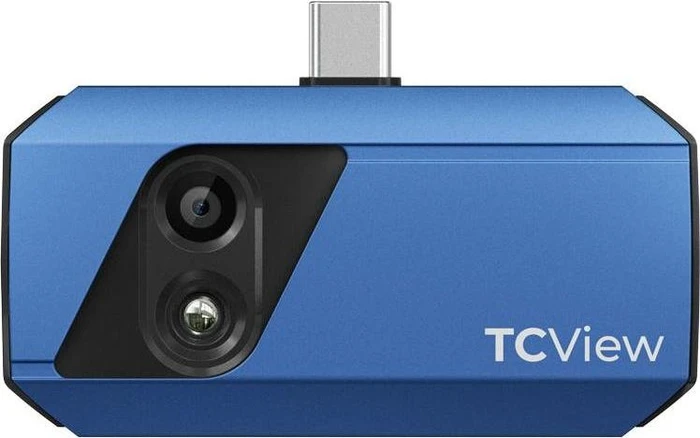
TOPDON TC001 Plus Thermo-InfrarotkameraWärmebildkamera für Mobiltelefone - Bereich der gemessenen Temperaturen von -20 bis 550 °C, Messgenauigkeit 2 °C, Spektral-Bereich 8 - 14 µm, Sensorauflösung 256 × 192 px, Aktualisierungsrate 25 Hz, fester Fokus, Blickwinkel 56 °, Anschluss USB-C, kompatibel mit dem Betriebssystem Android und Windows, Abmessungen: 4,5 × 7,1 × 1,4 cm (H×B×T), Gewicht: 30 g, Farbe: blau Wärmebildkamera für die neuesten Android-GeräteDie spezialisierte Wärmebildkamera TOPDON TC001 Plus ist für Android-Smartphones und Windows-PCs konzipiert und wird über ein USB-C-Kabel angeschlossen.301,90 €*Versand: 4,99 €Sichere Weiterleitung zum Anbieter
-
Wie arbeite ich mit dem Tabulator?
Wie arbeite ich mit dem Tabulator? Der Tabulator wird verwendet, um Text oder Zahlen in einer bestimmten Ausrichtung auf einer Seite anzuordnen. Du kannst den Tabulator in den meisten Textverarbeitungsprogrammen finden, indem du auf das Lineal klickst oder die Tabulator-Taste auf deiner Tastatur verwendest. Um den Tabulator zu setzen, klicke einfach auf die Stelle im Lineal, an der du den Tabulator haben möchtest. Du kannst zwischen verschiedenen Tabulatorarten wählen, z.B. linksbündig, rechtsbündig, zentriert oder dezimal. Um den Tabulator zu entfernen, ziehe ihn einfach aus dem Lineal heraus. Mit dem Tabulator kannst du deine Texte professionell und übersichtlich gestalten. **
-
Was ist ein Tabulator in Word?
Ein Tabulator in Word ist ein Formatierungswerkzeug, das verwendet wird, um Text oder Zahlen in einer Linie auszurichten. Es ermöglicht es dem Benutzer, den Abstand zwischen Text und Zahlen präzise zu steuern, indem es verschiedene Arten von Tabulatoren wie linksbündig, rechtsbündig, zentriert oder dezimal anbietet. Tabulatoren sind nützlich, um Listen, Tabellen oder Spalten in einem Dokument ordentlich und übersichtlich zu gestalten. Durch die Verwendung von Tabulatoren können Benutzer auch sicherstellen, dass der Text konsistent und professionell formatiert ist. In Word können Tabulatoren einfach über die Registerkarte "Start" und das Dialogfeld "Absatz" eingestellt werden. **
-
Wie kann ich einen Tabulator setzen?
Um einen Tabulator zu setzen, musst du in der Regel die Tabulatortaste auf deiner Tastatur verwenden. Diese befindet sich normalerweise links oben neben der Q-Taste. Wenn du in einem Textverarbeitungsprogramm wie Microsoft Word arbeitest, kannst du auch die Tabulatormarken verwenden, um den Tabulator an einer bestimmten Stelle zu platzieren. Alternativ kannst du auch die Tabulatorfunktion in der Symbolleiste des Programms verwenden, um benutzerdefinierte Tabulatoren zu setzen. Es ist wichtig zu beachten, dass Tabulatoren dazu dienen, Text oder Zahlen in einer Tabelle oder Liste auszurichten und zu strukturieren. **
-
Wie setze ich in Word einen Tabulator?
Um in Word einen Tabulator zu setzen, klicke zuerst auf die Registerkarte "Start" und dann auf den Dialogbox Launcher in der Gruppe "Absatz". Dort klickst du auf "Tabstopps". Im Dialogfeld "Tabstopps" kannst du den gewünschten Tabulator-Typ auswählen, z.B. linksbündig, rechtsbündig oder zentriert. Anschließend gibst du die Position des Tabulators ein und klickst auf "Setzen" und dann auf "OK". Nun wird der Tabulator an der ausgewählten Position im Dokument platziert. **
* Alle Preise verstehen sich inklusive der gesetzlichen Mehrwertsteuer und ggf. zuzüglich Versandkosten. Die Angebotsinformationen basieren auf den Angaben des jeweiligen Shops und werden über automatisierte Prozesse aktualisiert. Eine Aktualisierung in Echtzeit findet nicht statt, so dass es im Einzelfall zu Abweichungen kommen kann. ** Hinweis: Teile dieses Inhalts wurden von KI erstellt.